
-
云平台
-
常见问题
-
-
- Articles coming soon
-
- Articles coming soon
-
操作视频
- D1w-702电子秤安装视频
- D1w安装AI摄像头
- D3-503副屏更换
- D3-510打印机拆机视频
- D3-510电子秤抗风等级以及显示常亮设置
- D3使用操作使用指南-简洁版
- Swan 1/1k调试模式
- swan 1副屏安装
- 动态权限
- 合作伙伴(子账户)
- 如何在系统里面恢复出厂设置?
- 操作员
- 无人值守
- 系统升级
- 美团排队app与Swift 2系列连接方法
- 设备分配
- 设置静态WiFi
- 设置静态以太网IP
- 远程协助(申请列表)
- 远程管理
- 远程解锁
- Show all articles ( 7 ) Collapse Articles
-
开发者调试
1.打开开发者模式
设置–关于设备–版本–连续单击5次进入开发人员模式
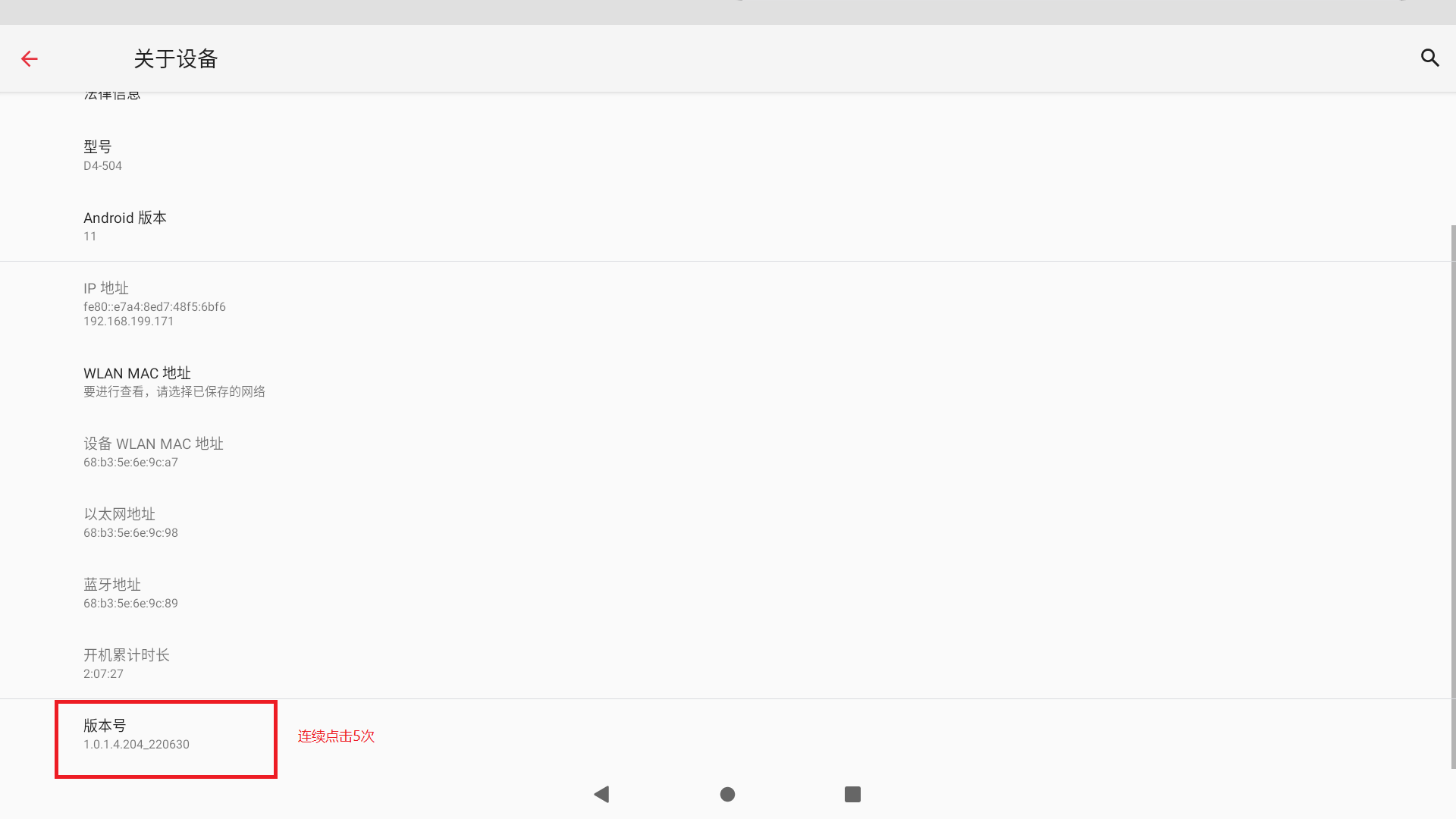 1.1 有线调试
设置–系统–开发者选项–USB调试–确定
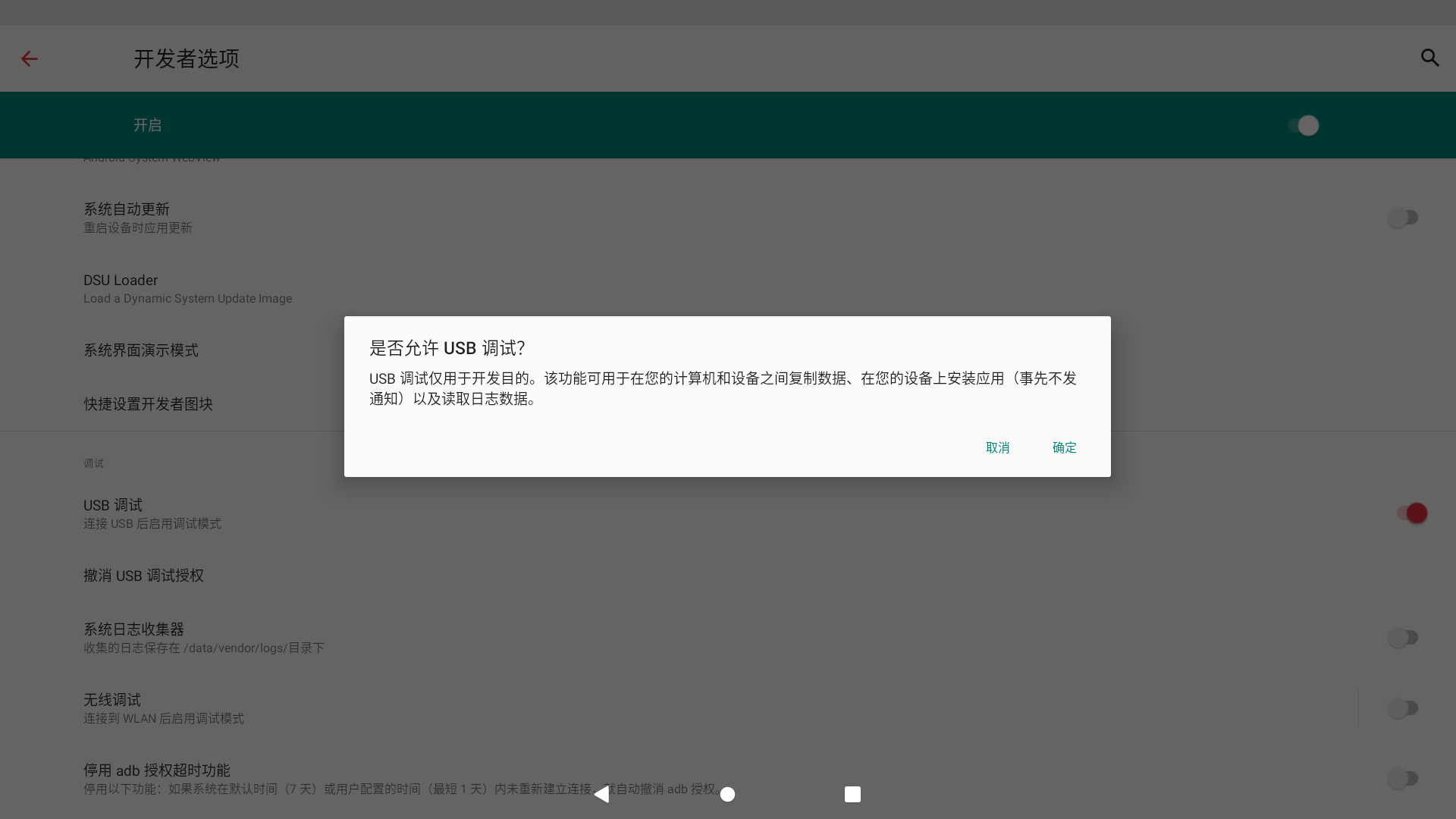
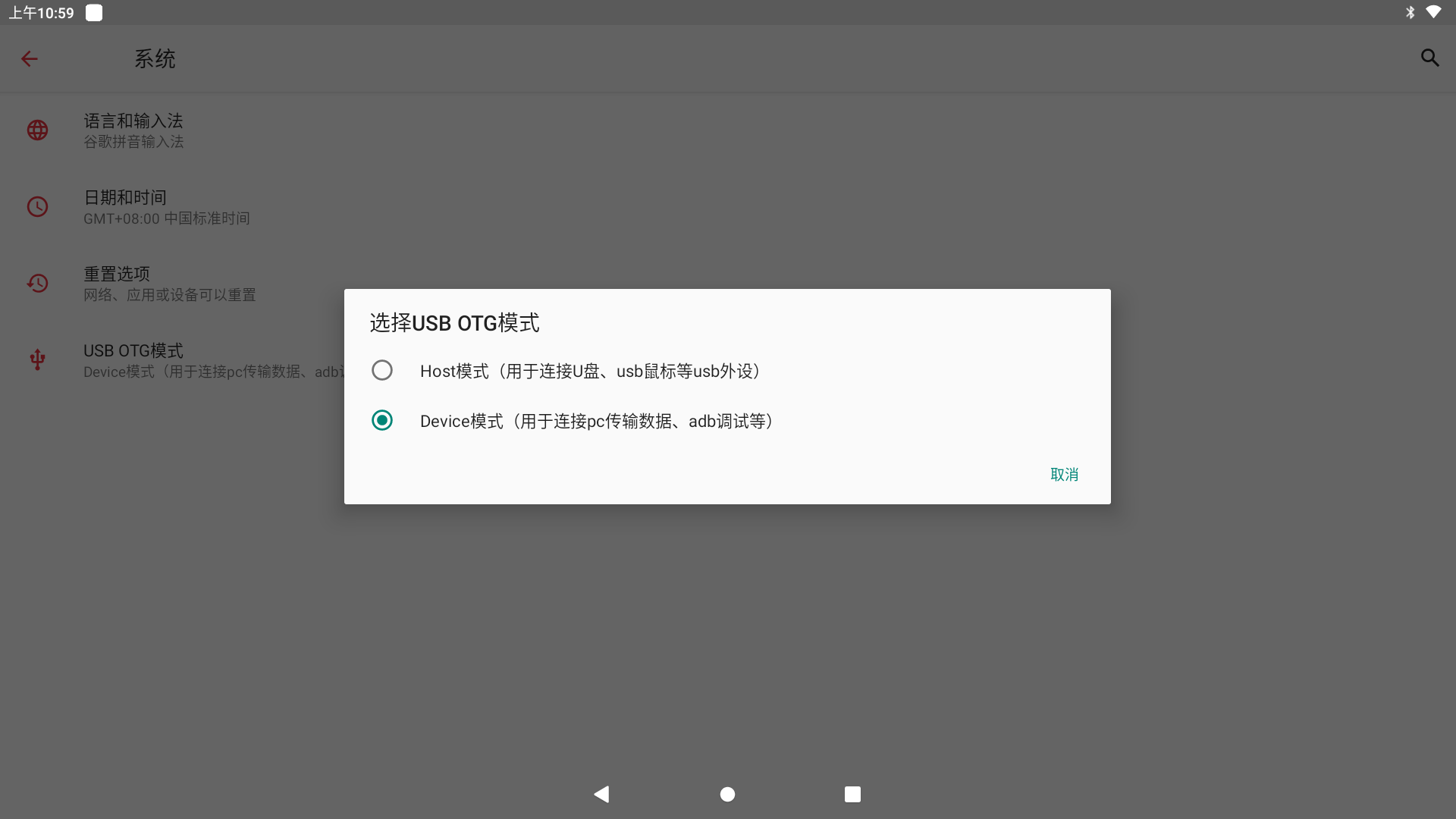
备注:Swan 1/Swan 1k和Swan 1 Pro是特例,如需调试还需要这样设置:Swan 1/Swan1k:系统–USB OTG模式选择Device模式,调试线插设备右侧蓝口USB。Swan 1 Pro这样设置:系统-开启USB切换模式,调试线插左边上方第一个USB口
共同点:Swan 1/Swan1k等开启调试模式后右侧蓝口USB接外设是无法使用的。如:接扫码枪
如图:Swan 1/1K
如图:Swan 1 Pro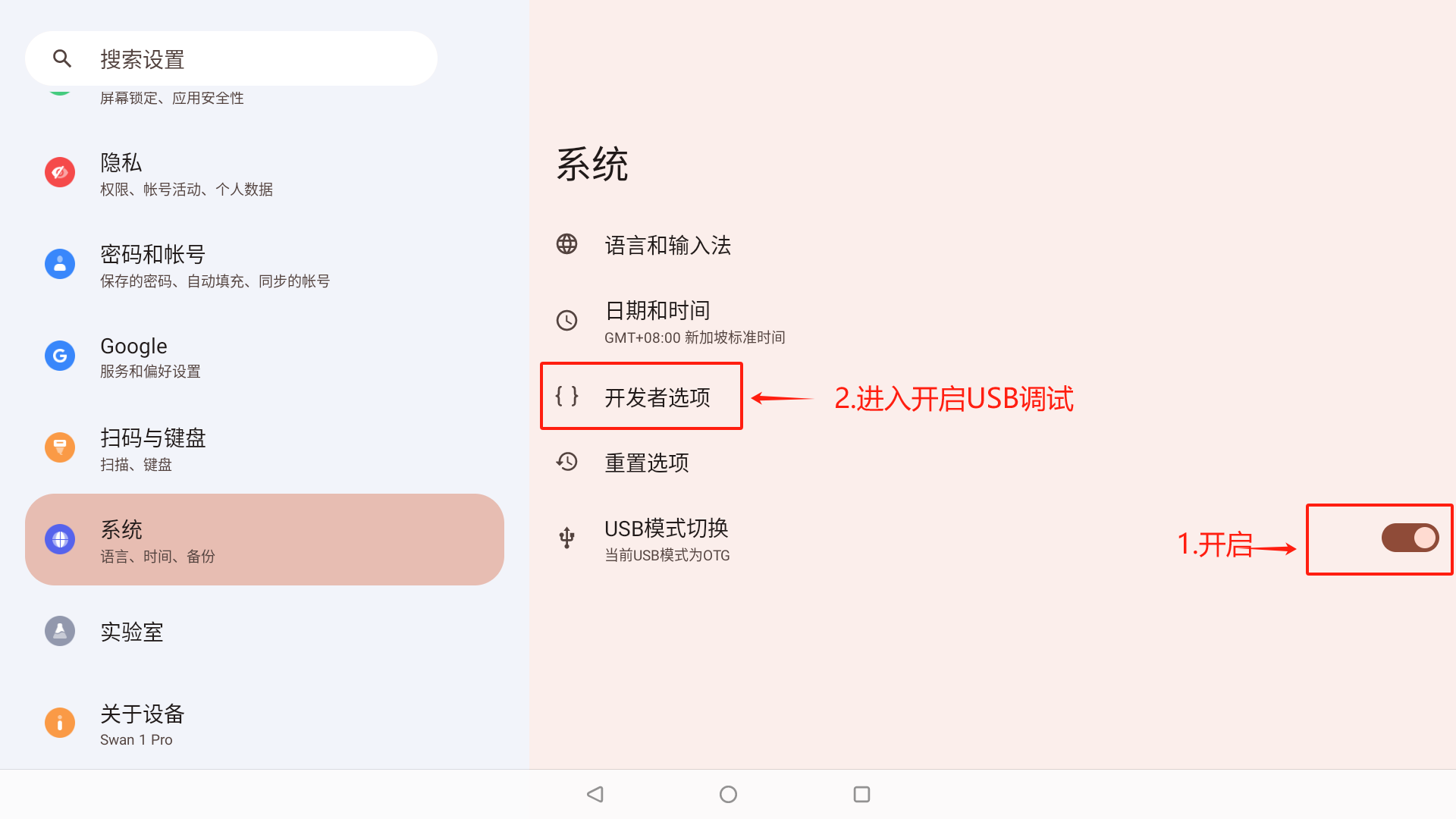
1.2 无线调试
1. 开机进入桌面, 点击进入设置-开发者选项,打开 USB 调试和无线调试开关
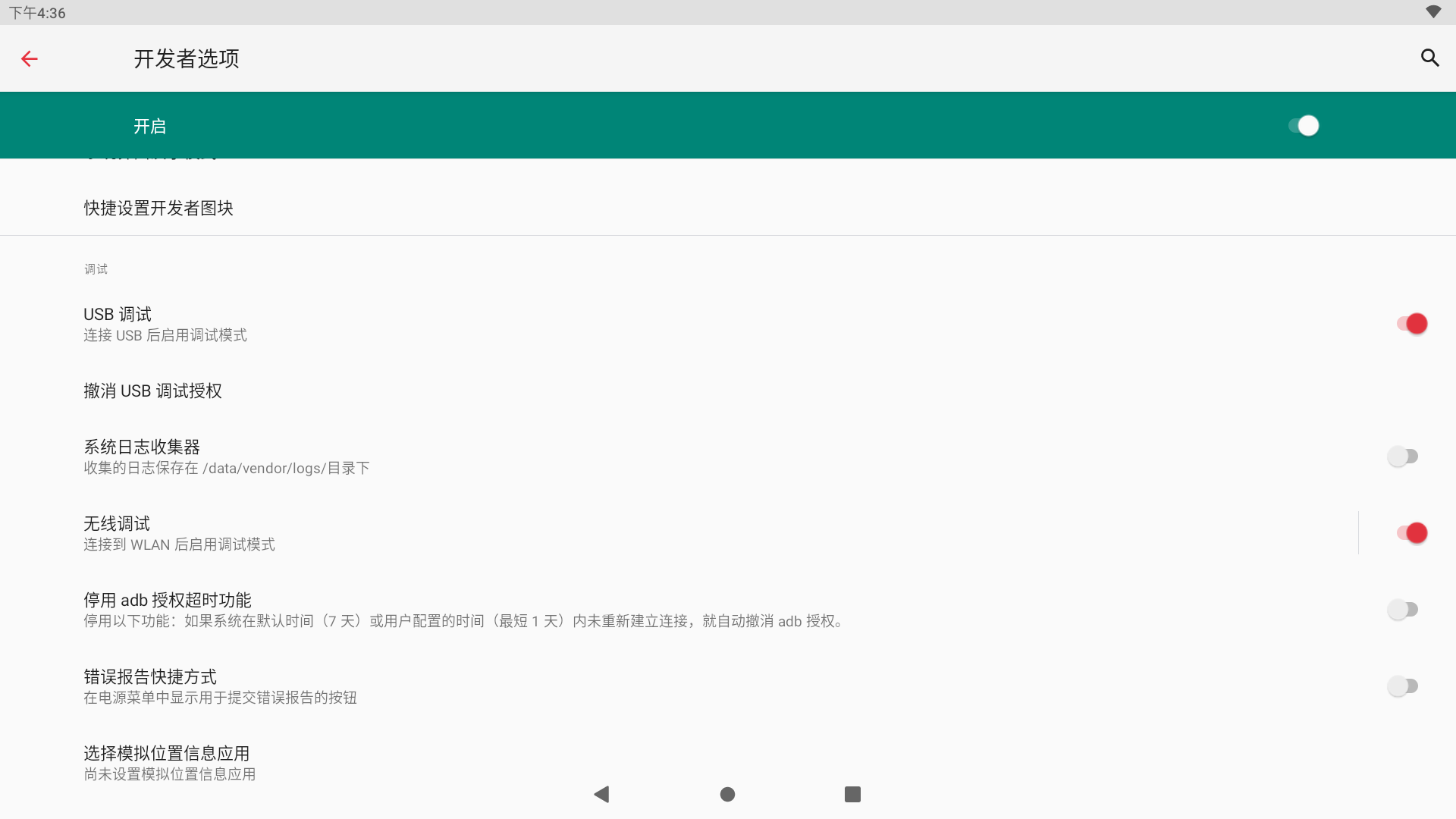
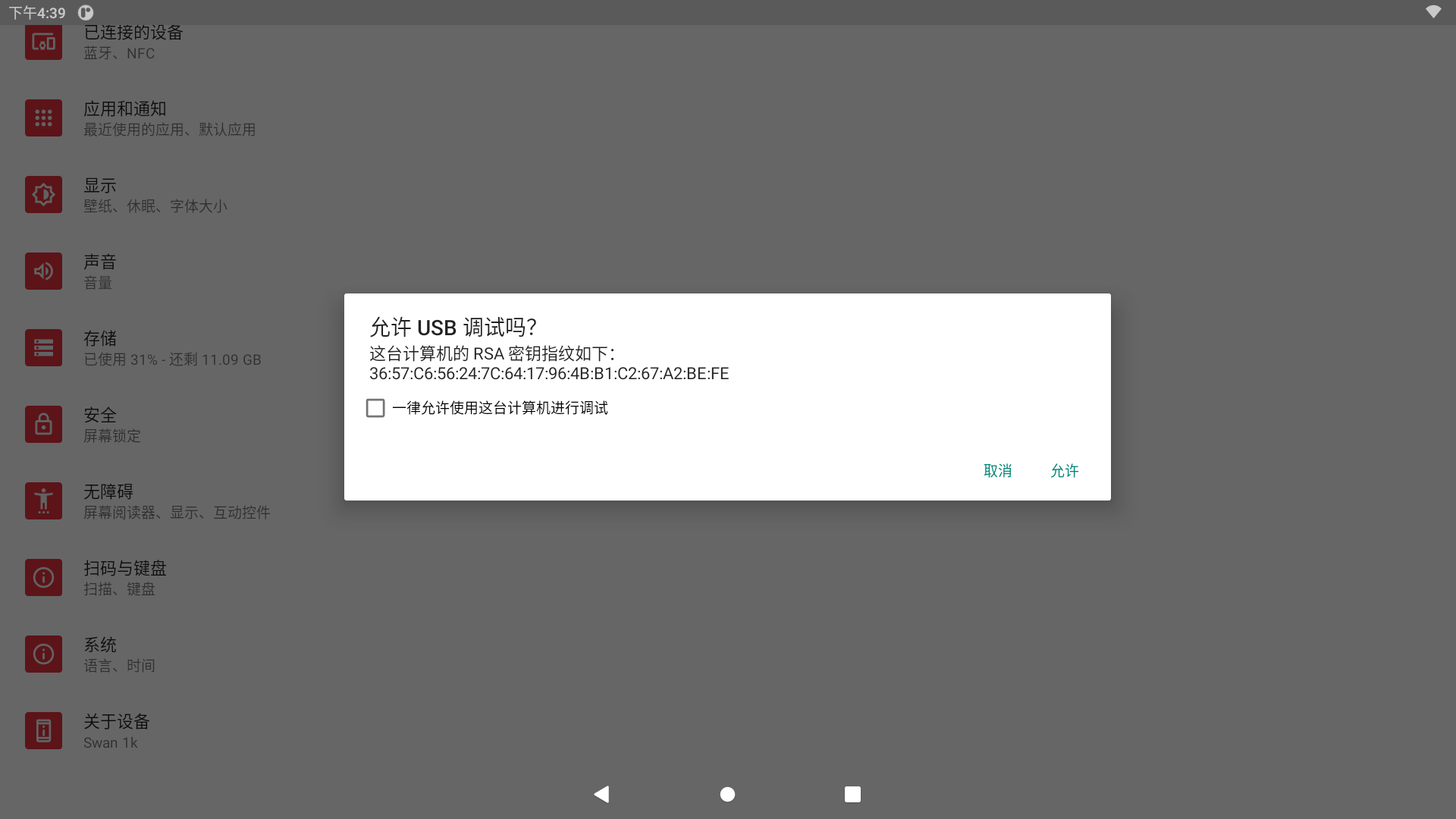
2. 插上 USB 线, 连接电脑和机器, 正常情况下,通知栏有 USB 相关的通知,勾选允许,没有通知的话,重复步骤 1
3. 打开 Windows 命令行(cmd.exe), 输入 adb tcpip 5555 (设置端口5555)

(注意第一次调试, 机器会弹框,需要点确认)
继续执行 adb shell ifconfig wlan0,查看 WiFi IP 地址, 找到 wlan0 旁边的 inet addr 即是 IP地址

5. 执行 adb connect ip 地址(步骤 4 找到的 IP 地址), 备注: wifi 的 ip 地址需要跟电脑在 1 个局域网(如下图:连接成功)

6. 拔掉 USB 线,关闭 USB 调试和无线调试开关,再次打开无线调试开关,无线调试弹框有个始终允许,需要勾选
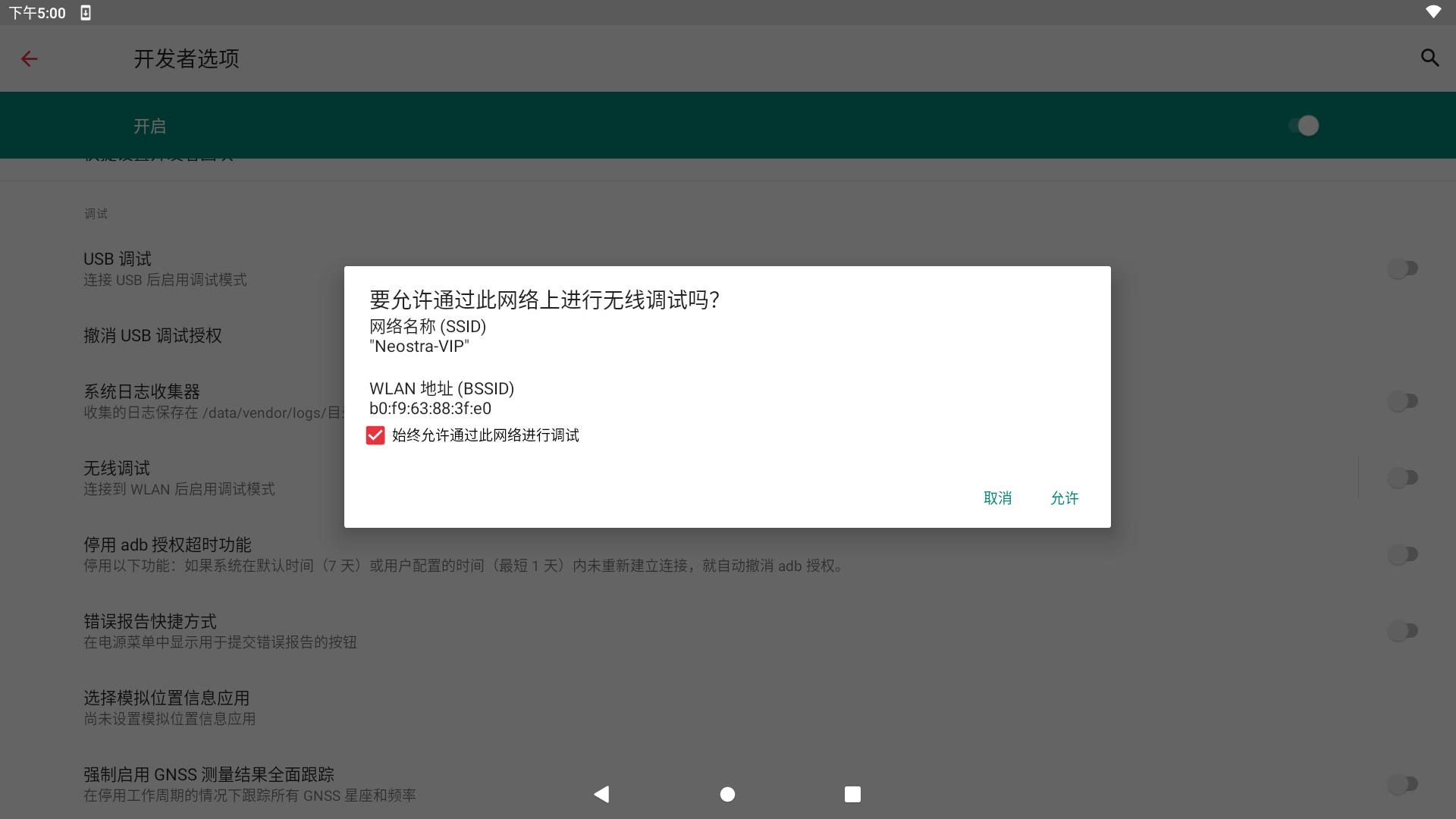
勾选后
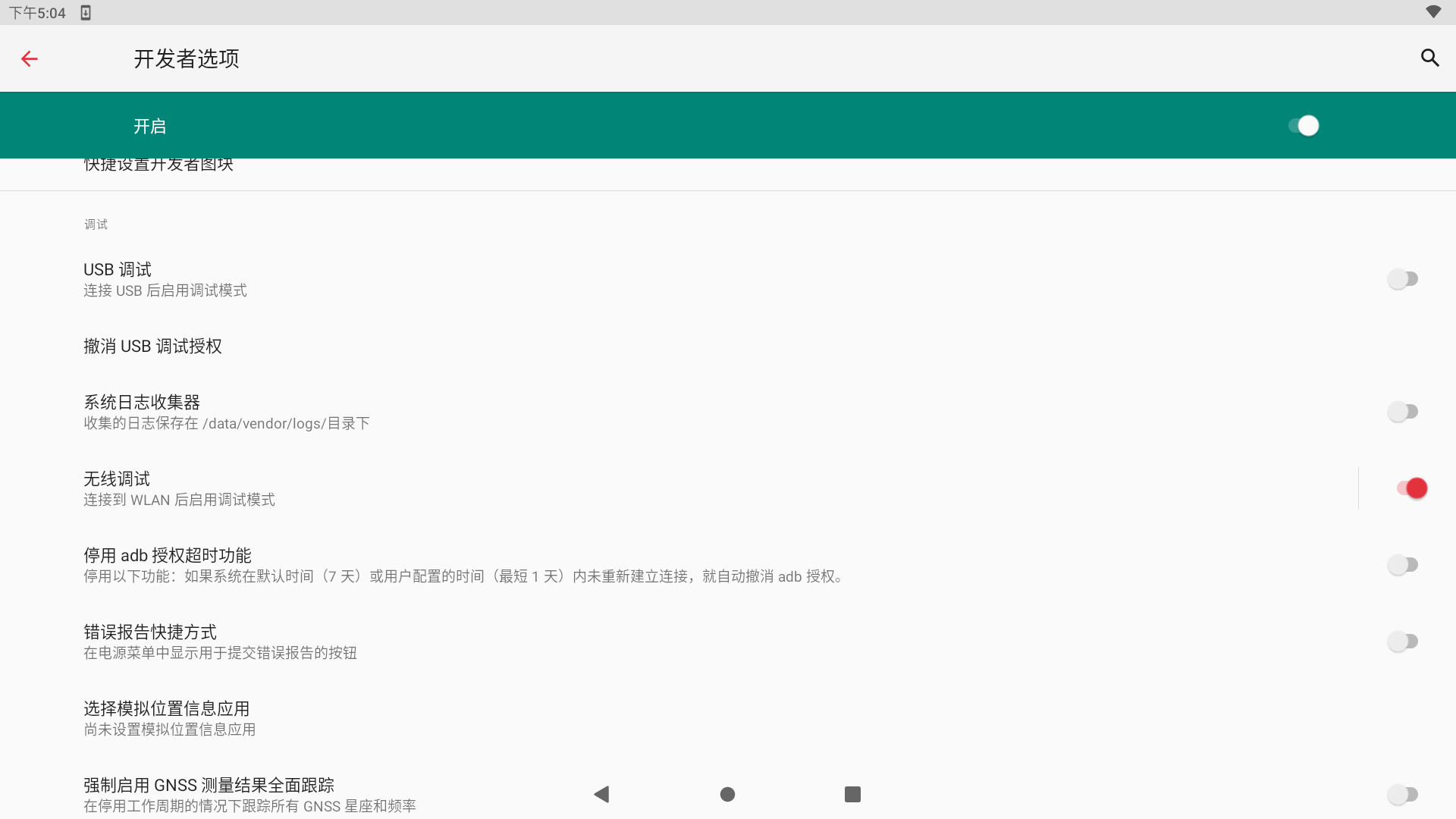
7. 设置完成,执行 adb shell 验证效果
2.调试设备
您可以插入USB线后进行设备调试。一敏还为设备调试许可提供了控制功能,在一敏Kit平台启用了调试许可控制之后(如下图所示)后,需要通过电子邮件获得调试许可用以调试此设备。 如果您不能直接调试,请检查合作伙伴后台是否已启用此权限。
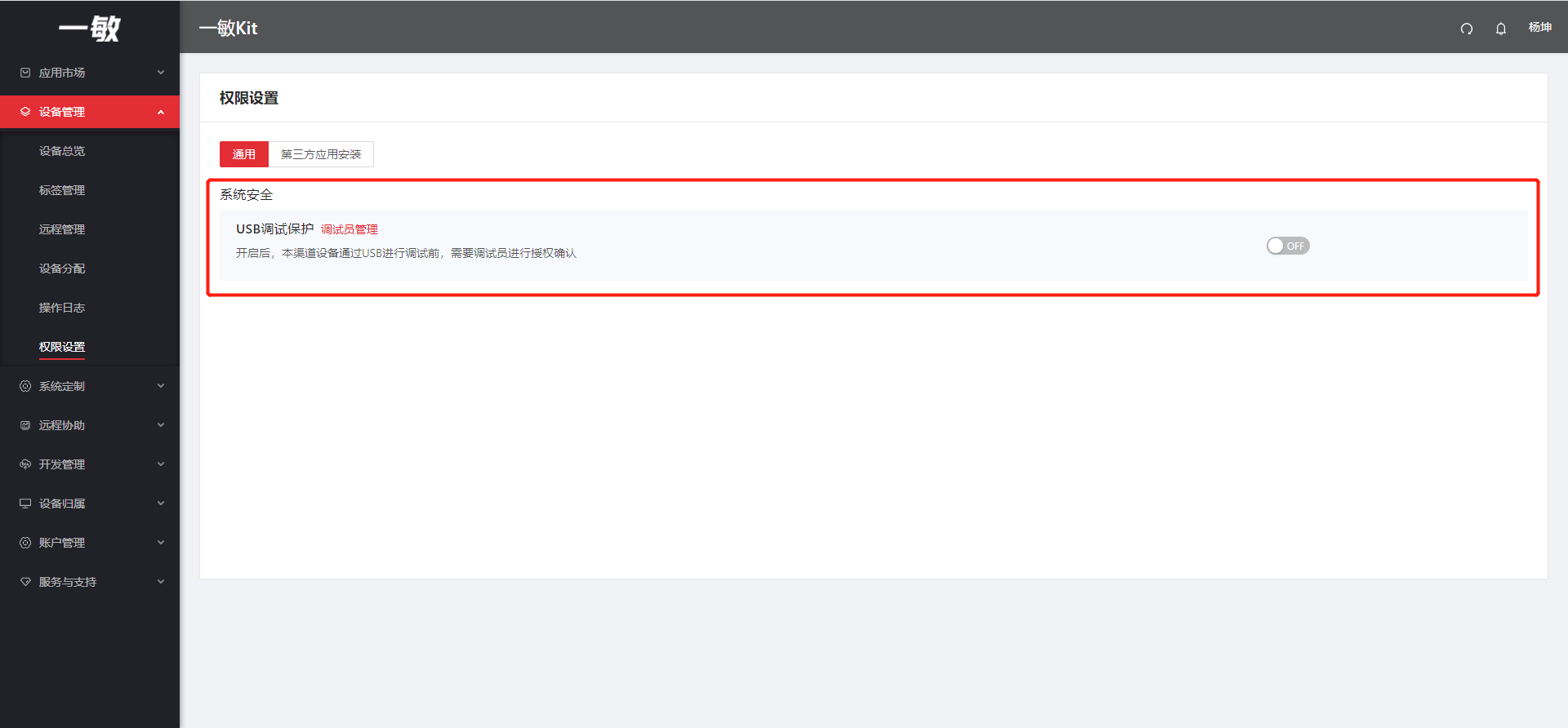
2.1 开启USB调试需要授权?
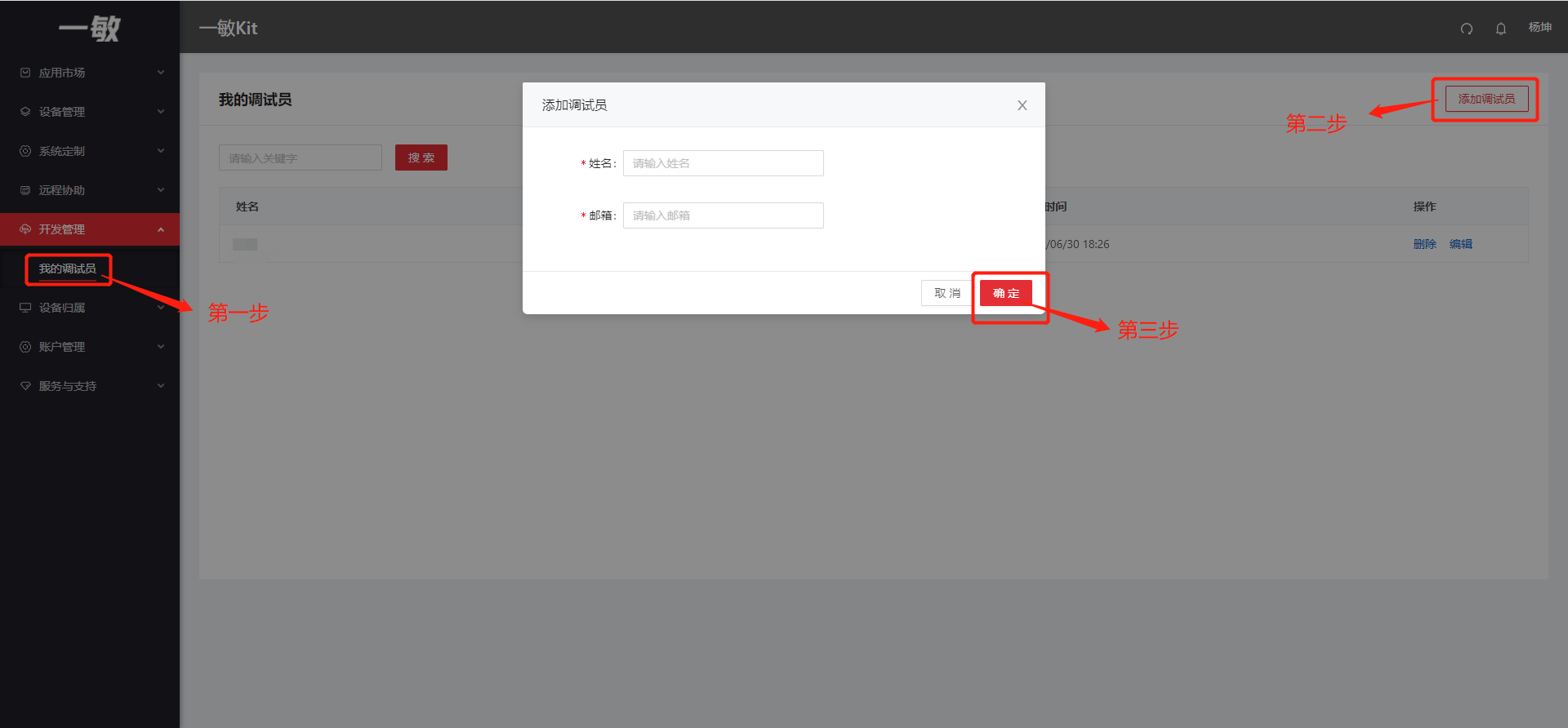
如果合作伙伴启用了“USB调试保护”,可以在一敏Kit平台的开发管理目录添加调试人员(开发人员)的电子邮件,开发人员需要通过电子邮件在其自己的设备上通过电子邮件获得调试许可来调试设备。
在调试设备之前,需要开发人员知道设备所属的合伙伙伴账号,可以寻找公司有关的管理人员进行查询。管理人员需要在一敏Kit平台中添加调试人员的电子邮件。
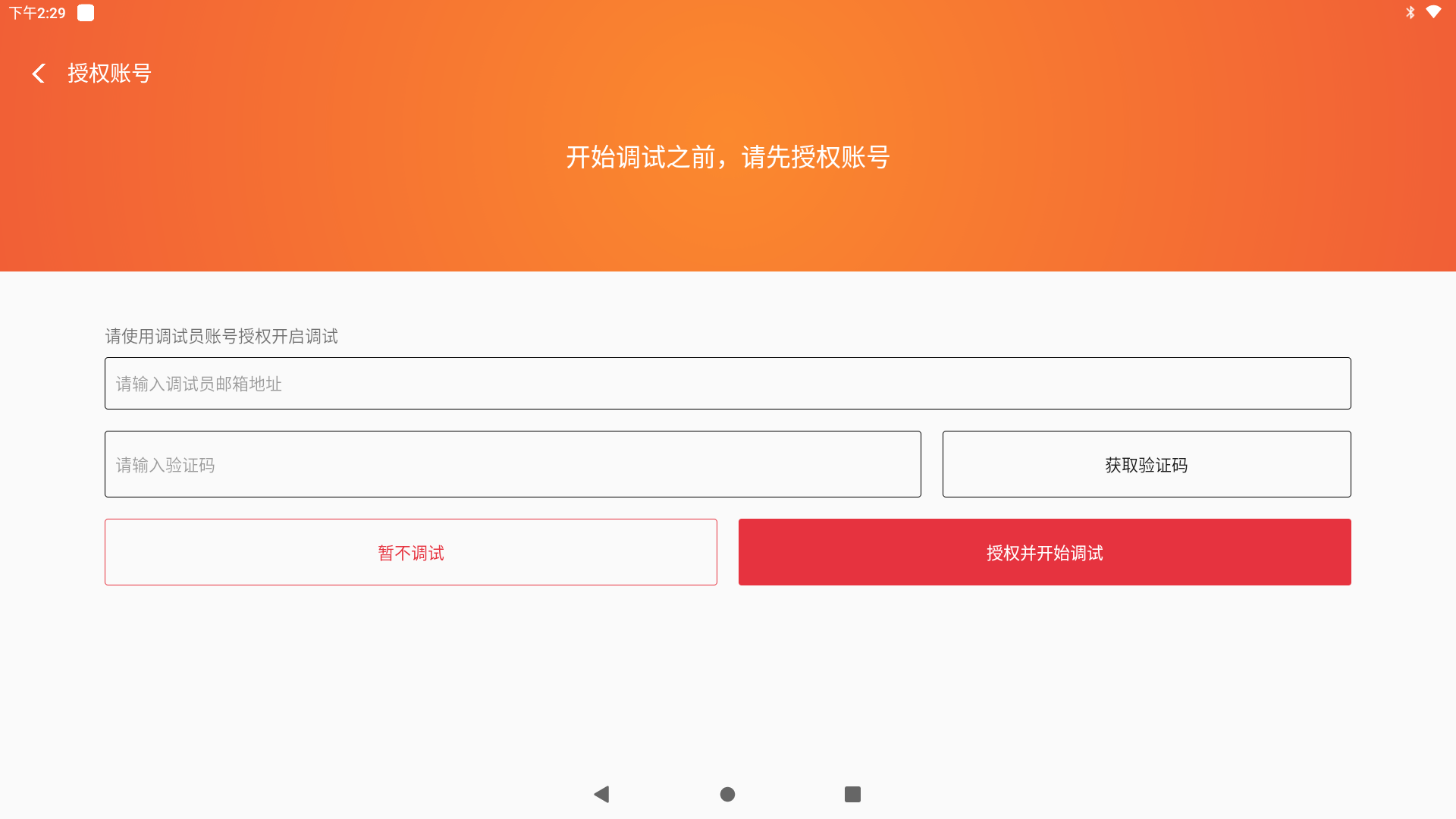
确认您拥有自己的电子邮件以调试许可后,将设备连接到计算机。 建议开发人员在Windows系统下进行调试。获取验证代码。
点击击上面的“USB调试”,您将通过电子邮件输入权限验证的步骤。同时,设备的USB调试模式获取验证码,然后一敏Kit将验证代码发送到电子邮件。 填写验证码,然后点击“授权并启用调试”,USB调试即可打开。